Introduktion:
Jeg hedder Kévin Hartmann jeg er igang med Web-Integrator uddannelsen på RTS. Jeg har arbejdet meget med IT igennem mine jobs som PC-Supporter, Bredbånds-Supporter og har generelt altid haft teknisk snilde, jeg skriver derfor en guide til reinstallation af Windows 7 og det der følger med da jeg har gjordt det mange gange og syntes jeg har ok styr på det. Det er mig derfor en fornøjelse at udlevere denne guide til folk der skulle have brug for det, og så er det mit eksamens projekt i IT.
Win, Windows Situation :)
Forholdsregler:
- Sørg for at data er gemt, på en extern harddisk.
- Find installerings system frem, og serialkode dertil, sørg for at have det på en CD/DVD.
- Har du tid? Reinstallering kan godt tage mange timer, især hvis du ikke har gemt data endnu.
- Skal du installere fremmed styresystem? Så forbered dig på hvordan, og om det måske ikke er smart at have begge systemer liggende sammentidig?
- Hvis du ikke allerede har printet denne guide ud, så gør det nu, eller se den på din mobil undervejs.
- Hvis du efter at have læst denne guide igennem, og stadig ikke føler dig tryg, så bør du søge hjælp hos en fagmand
Trin 1:
Gem vigtig data.
Når man går i gang med at installere et styresystem, er det vigtigt at man får gemt sine vigtige data, dvs. de dokumenter og lign som du ikke kan tåle at miste.

Du kommer til at rode med din harddisks mest basale funktioner, så som partitionering, altså opdeling af harddiskens plads, som gør at der godt kan gå nogle data tabt, og formatering, altså klargøring og sletning af de opdelte harddiske, kan derfor ikke sige det nok gange, gem data.

Dette gøres ved at højreklikke på skrivebordet og vælge Ny -Mappe. Om omdøb den gerne til noget “catchy” såsom Gemte data.
Det er en god ide at ligge det hele på skivebordet i en mappe, så du nemt kan finde mappen undervejs.
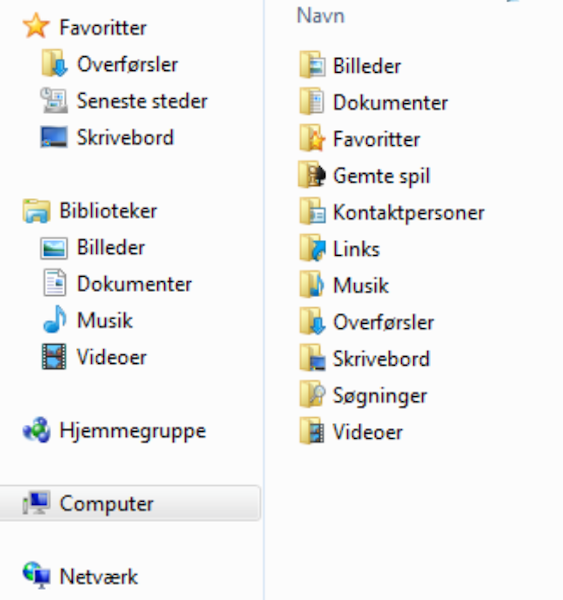
Alt afhængig af hvad system du kører skal du via programmet Stifinder markere eller trække filerne du skal have gemt ud på din mappe på skrivebordet. De typiske steder at lede efter filer ville være i din Hjemme / Bruger mappe som du finder ude til venstre i stifinderen ved navn Biblioteker, og på dit skrivebord.
Når du har fundet alt det du skal have gemt og lagt det i mappen, tilslutter du din externe og trækker mappen fra skrivebordet til din externe harddisk, sørg for at der er plads nok.
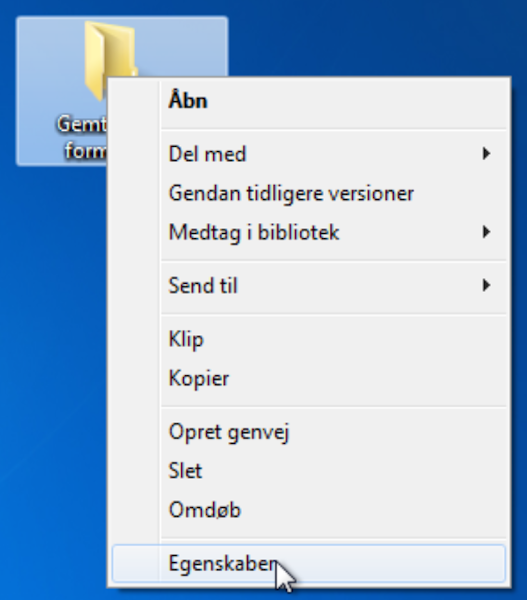
Dette kan du gøre ved at højreklikke på din mappe på skrivebordet og klik Egenskaber, her vil der stå hvor meget mappen fylder, det samme gør du med din externe harddisk for at se hvor meget ledig plads der er tilbage.
Sikre dig at dine data er overflyttet til den externe harddisk. Vi burde nemlig nu være klar til at gå til næste step. (Installation)
Trin 2:
Installation af Styresystem.
Nu er du klar til at starte med at formatere og installere windows på din computer.
- Find din Windows DVD frem og hav serial kode klar.
- Sæt den i din computers dvd drev og genstart computeren.
Hvis den ikke spørger om den skal starte op via din DVD i bios altså den sorte skærm computeren starter med, så skal du klikke på en af F1-12 knapperne, somregel står der i bunden af den sorte skærm hvilken knap du skal klikke på for at starte boot mannager på, altså en vælger til hvad man vil boote/starte op fra. Når du har fundet knappen burde den komme til denne skærm.
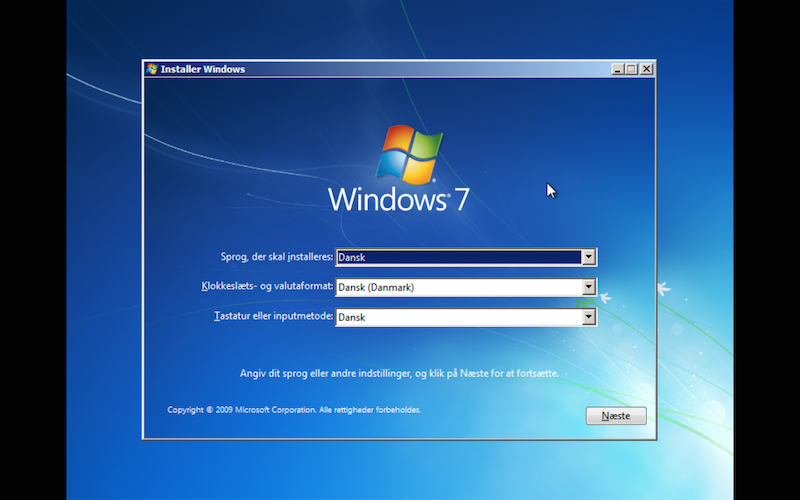
Her skal du vælge dit sprog, vær forsigtig her og sørg for den har rigtige sprog, men somregl vil den starte op med det den skal stå på. Når du klikker Næste kommer du hertil.
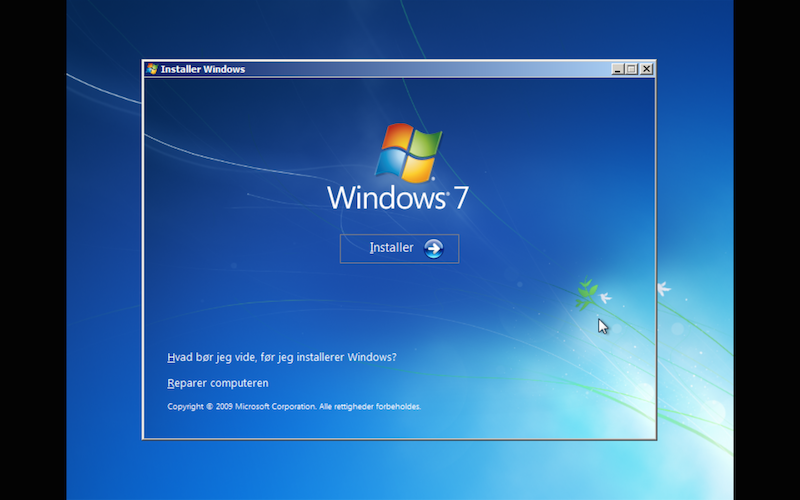
Her kan du vælge om din Windows installation skal repareres hvis den bare ikke virker helt som den skal, fx ikke vil starte op og sådan. Eller du kan læse lidt om nogle forholdsregler fra microsoft, dette er du meget velkommen til. Klik bare Installer fra nu af.
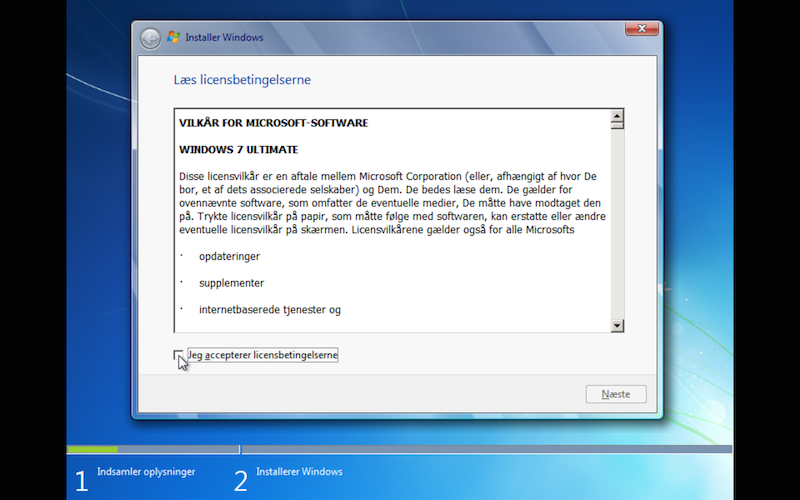
Her ser du Microsofts licensbetingelser som du bare skal videre fra, du må sætte hak i accepter licensbetingelserne og klikke næste.
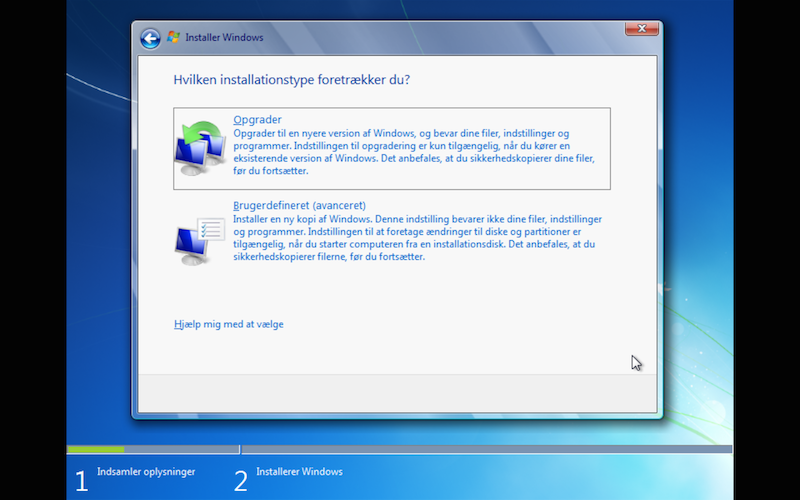
Du havner nu ved denne skærm. Her vil jeg anbefale at du klikker brugerdefineret, også selvom du opgradere fra en gammel windows.
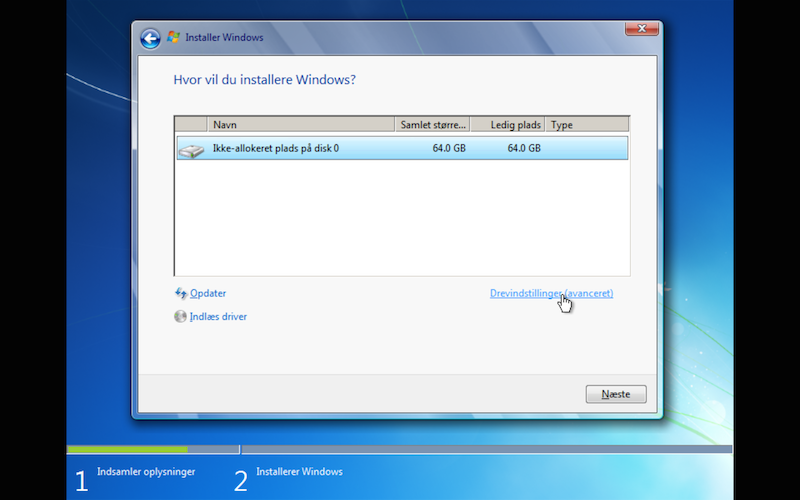
Nu skal vi igang med at formatere harddisken så den er klar til at få lagt et frisk styresystem på. Vigtigt at ikke klikke næste endnu!
Klik på Drevinstillinger(avanceret), bare roligt det skal nok gå, det er ikke så avanceret. Du skulle nu komme til denne skærm, alt afhængig af din harddisks partitionering kan der godt være flere diske at se, i dette tilfælde er der kun 1.
Du skal her vælge hver især af de diske hvor der ikke står ikke-allokeret plads og klikke enten slet eller formater, alt afhængig af om du vil have samme drev opbygning som før eller vi skal have nye drev. Hvis vi følger guiden klikker du slet på dem alle, og markere derefter det eneste drev der er dukket op og klikker Ny, der dukker et felt op som har den samlet størrelse på drevet for skrevet ind, bare klik Anvend, den skulle også lave en ekstra partionering som er reserveret til systemets extra data, den skal bare være der.
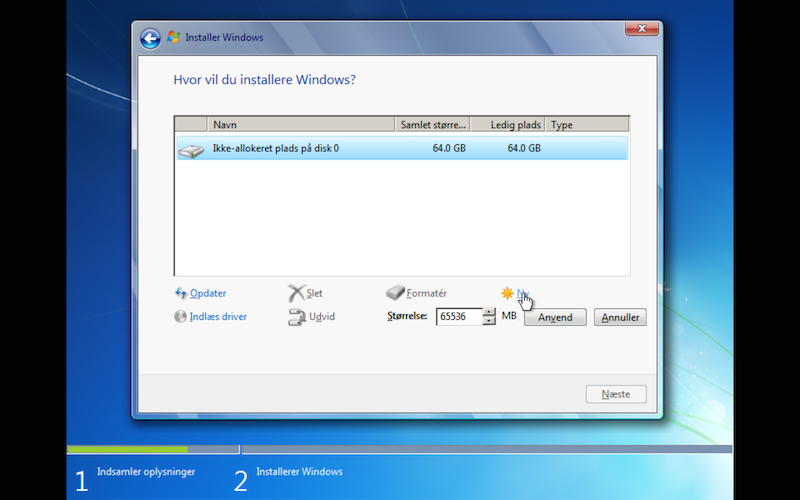
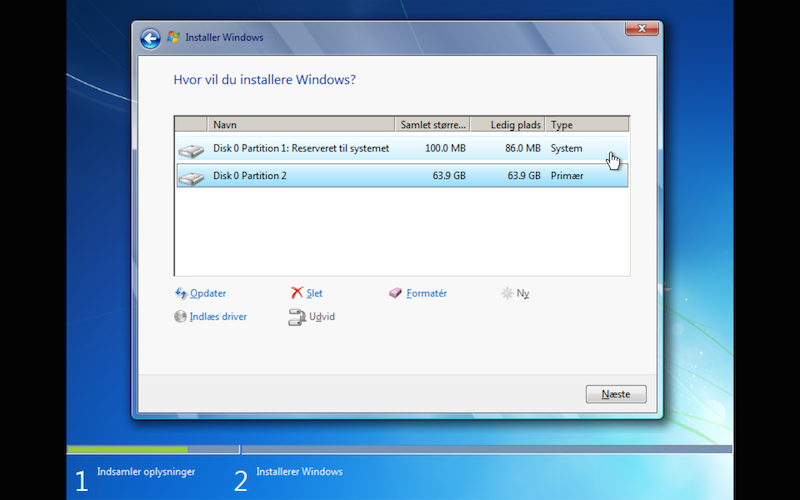
Klik på Partition 2 eller den som ikke er reserveret til systemet, bemærk hvis du har valgt at have flere partitioner, vælg da den partition som du vil have installeret windows på. Klik derefter Næste.
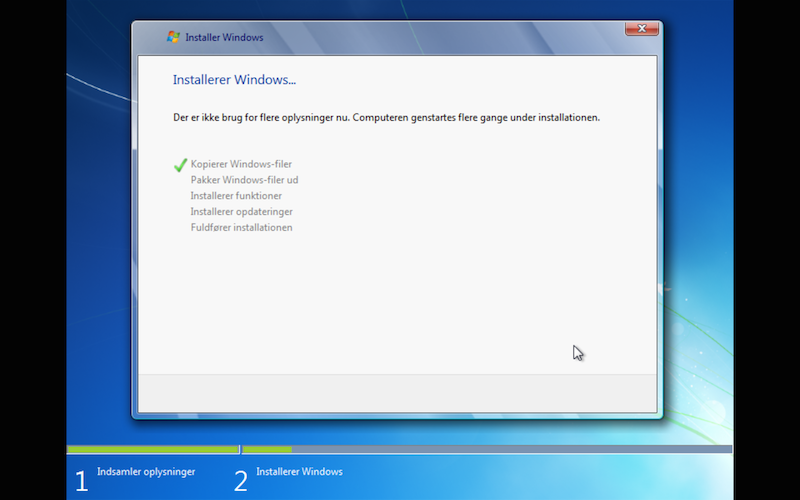
Jubii, så er den igang med at installere Windows.
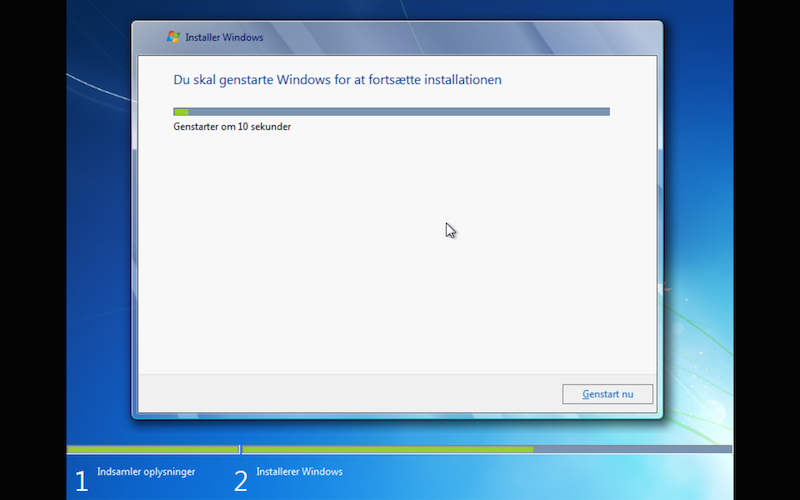
Den vil genstarte et par gange undervejs i installationen. Tag en kop kaffe og slap lidt af den kører på autopilot det næste stykke tid.
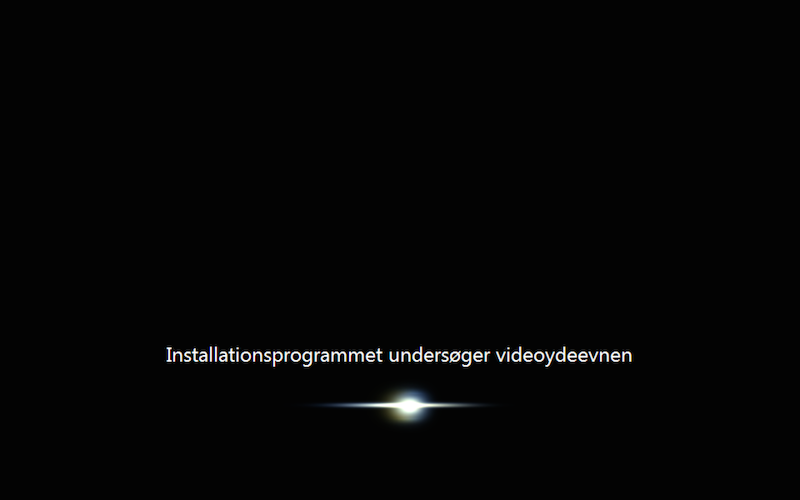
Der kører nogle forskellige tests og den viser nogle forskellige skærme undervejs.
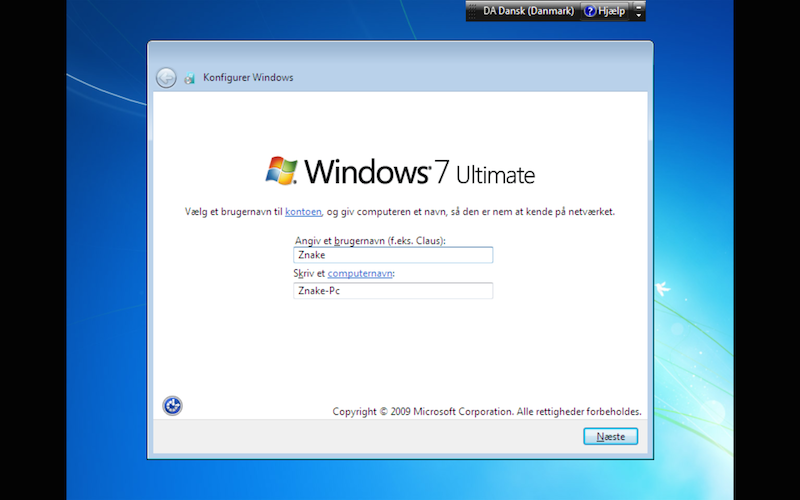
Her skal du bare taste Brugernavn og et Computernavn, Klik Næste når du er færdig.
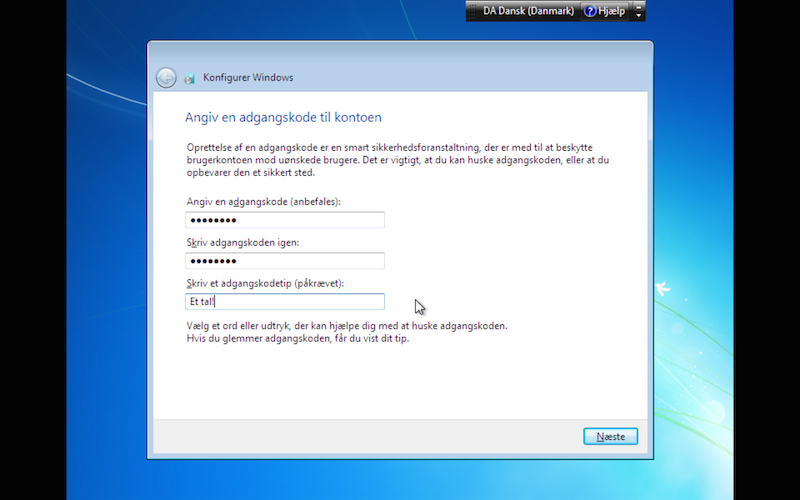
Så skal du indtaste Adgangskode bare følg den viste guide.
Adgangskodetip skal ikke være læt at gætte! Og klik Næste igen.
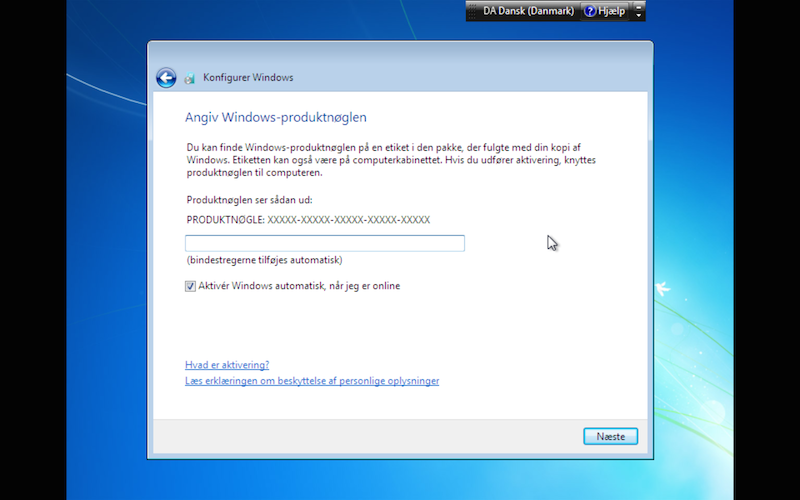
Så er det tid til at finde din licenskode frem. Den taster selv bindestreger ind. Bare lad den aktivere når den går online. Klik derefter Næste.
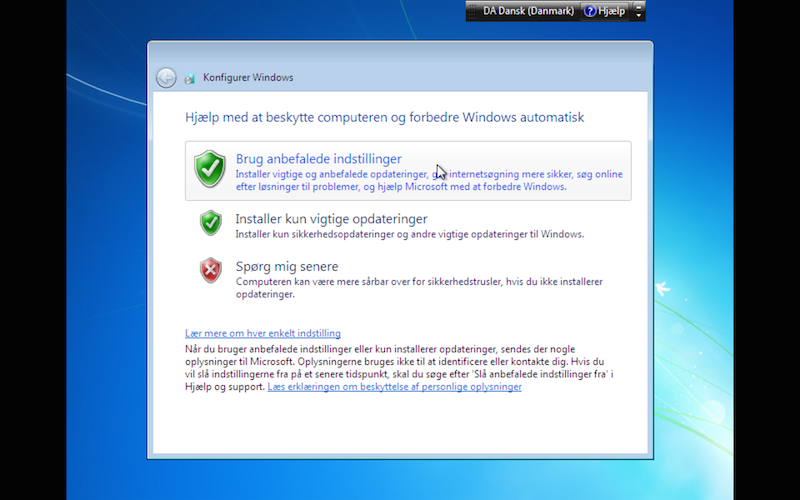
Jeg vælger altid Brug anbefalede indstillinger, fordi den så selv installere vigtige opdateringer og lign når den er online, og holder din pc up to date.
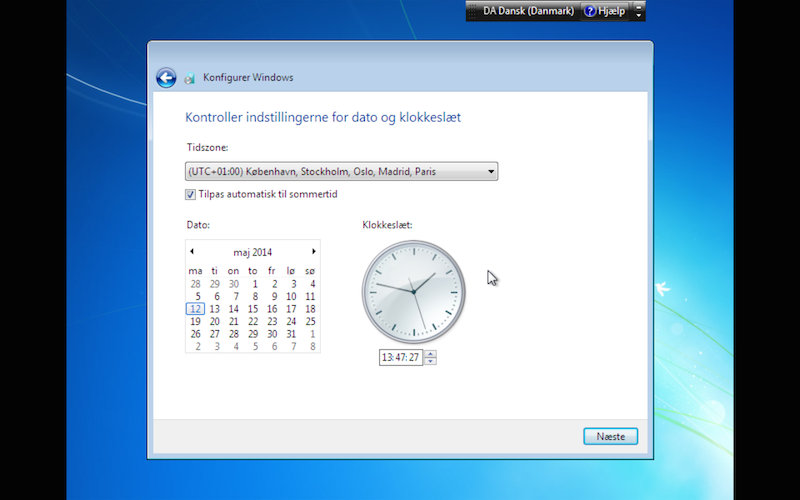
Din lokale dato, klokkeslet og tidszone skal stilles. Når du har gjordt det klikker du Næste.
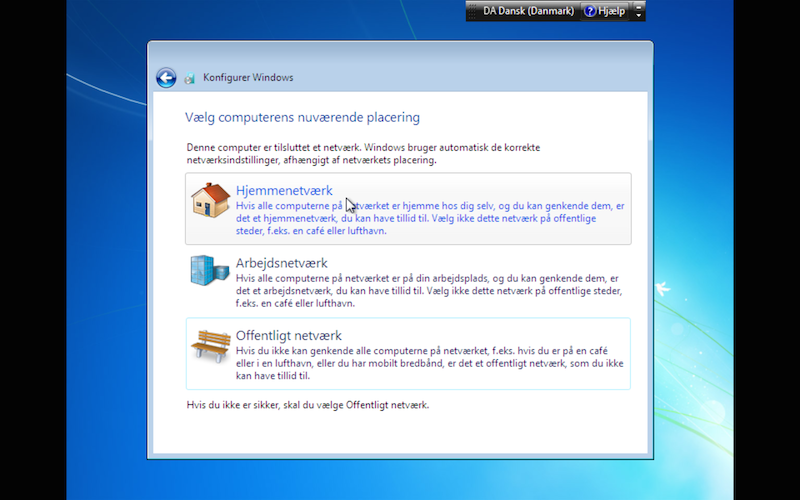
Du skal vælge den instilling du vil bruge på det netværk du er på nu, hvis du sidder derhjemme klikker du bare Hjemmenetværk, ellers vælg det der passer bedst på din placering lige nu.
Så er vi ved at være ved vejs ende for Installationen, lige om lidt kommer du til skrivebordet på din reinstalleret pc.
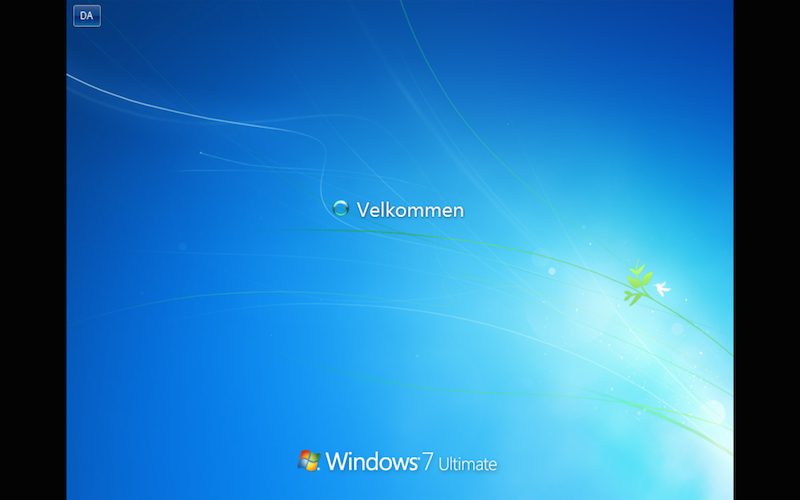
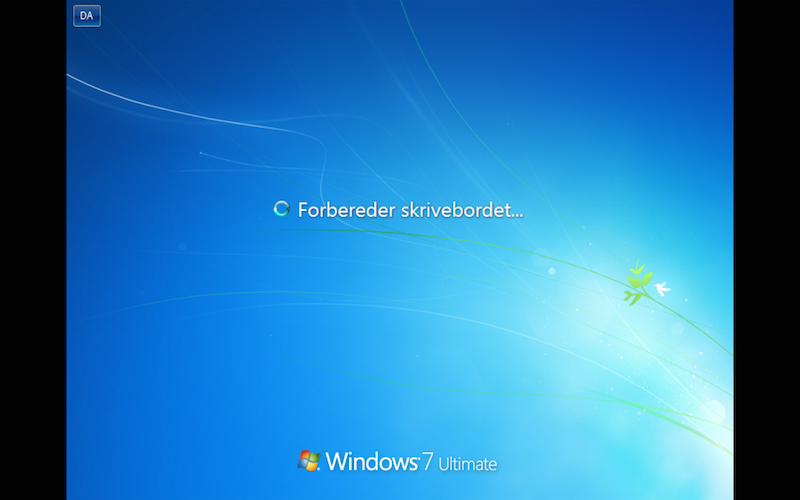
Det var ikke så svært vel?
Trin 3
Klargøring af Windows 7.
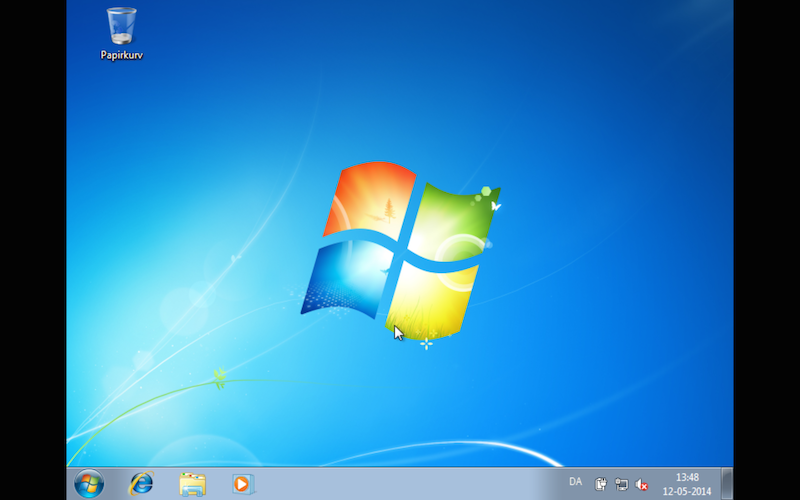
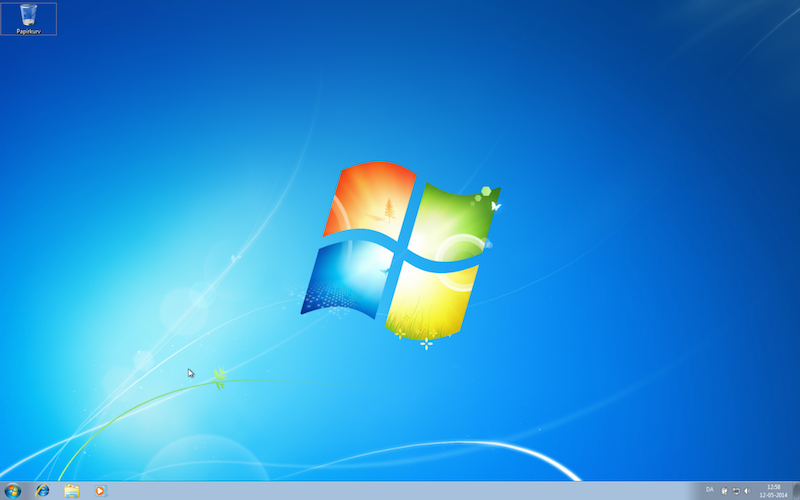
Tillykke du er nu på skrivebordet, det ser ikke så pent ud, men det kan fixes ved at højreklikke på skrivebordet og vælge Skærmopløsning.
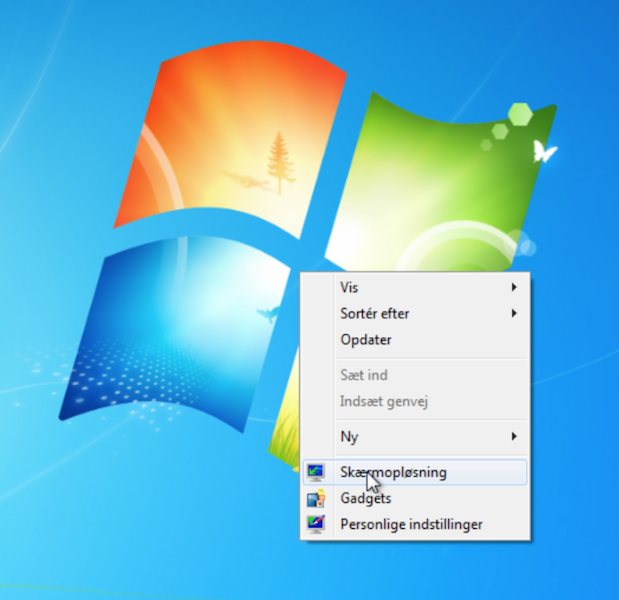
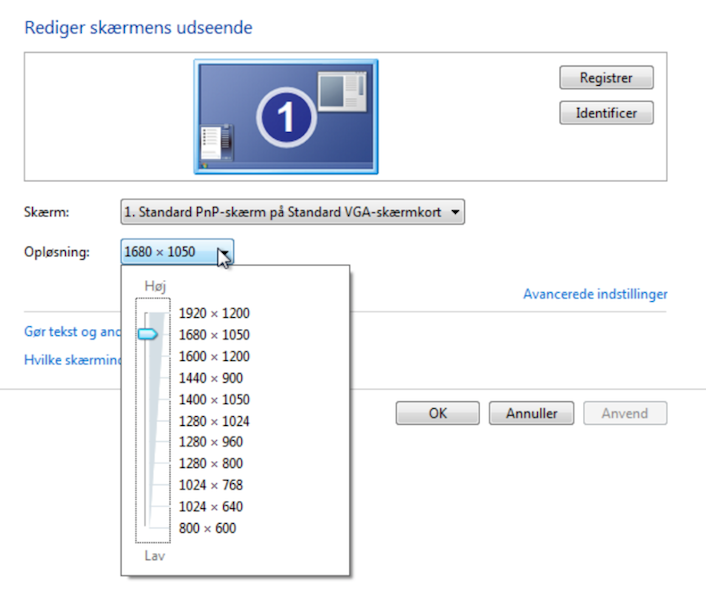
Det burde du få dig til denne skærm, hvor du kan trække i slideren for at indstillle Opløsningen, hvis den ikke kan trækkes nok op, så vend tilbage hertil senere. “Vi mangler nemlig updates.!”
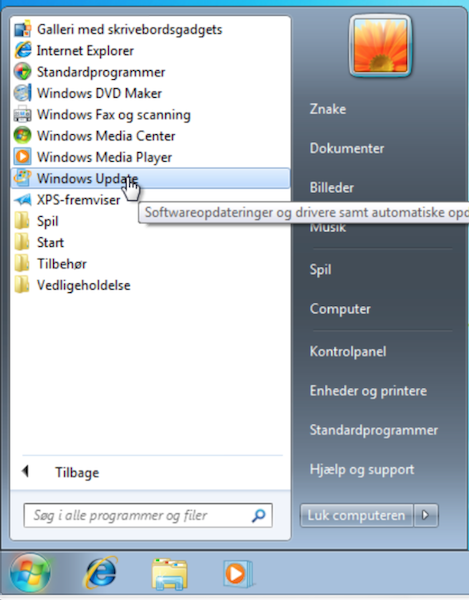
Klik på startmenuen som er det lysende flag i nedre venstre hjørne, og vælg Alle programmer og herefter Windows Update. Det burde vise dig, hvis du er på nettet, at der er en masse opdateringer tilgængelige.
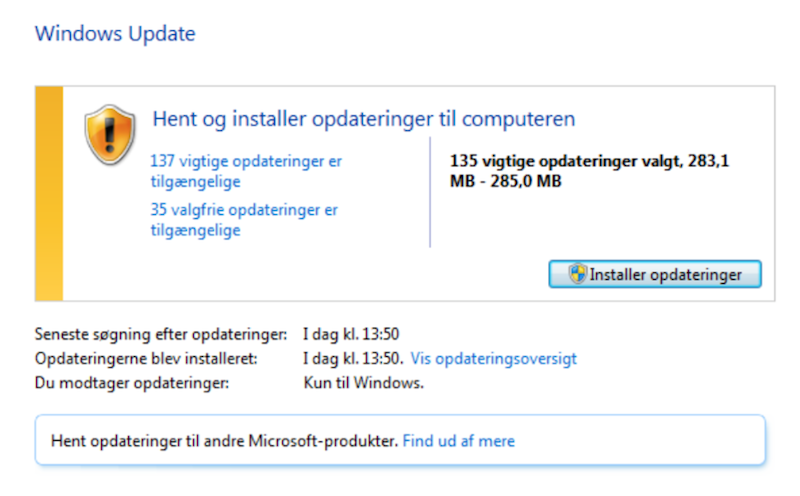
Bare klik Installer opdateringer. Da dette installerer de vigtige opdateringer til at starte med. Du skal gentage denne process når den er færdig med at installere og genstarte, når alle opdateringer er installeret gå da videre.
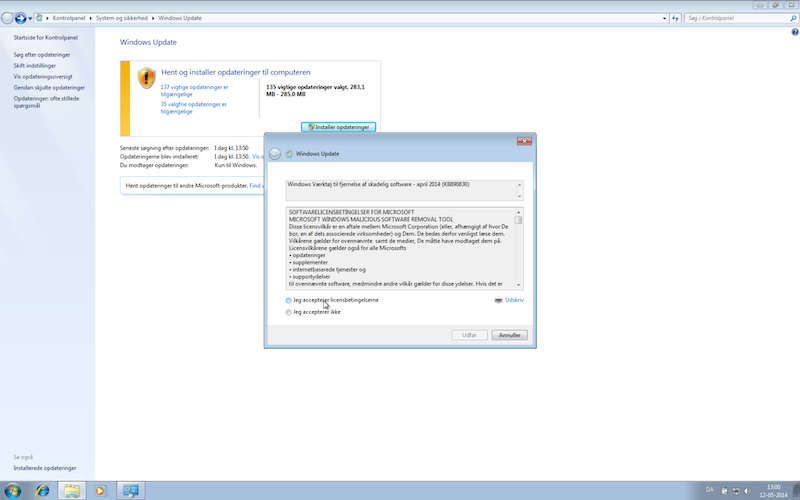
Det kan godt være at du skal acceptere nogle licensbetingelser, dette kal du svare ja til ellers kommer den ikke videre.
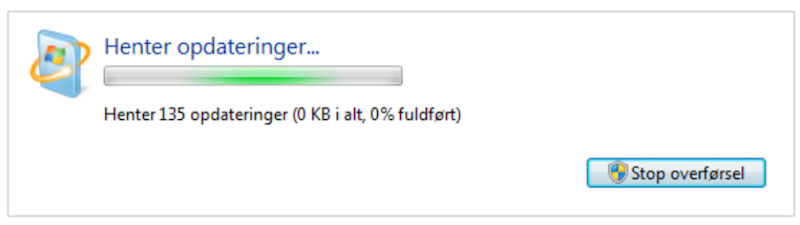
Og så er vi i gang.
Det er en god ide også at lave et system genoprettelsespunkt så du altid kan vende tilbage til de indstillinger computeren har nu.
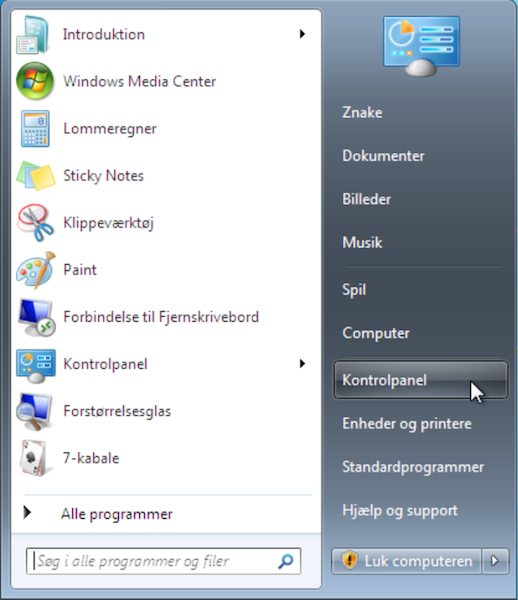
Dette gøres ved at klikke på Kontrolpanel i startmenuen.
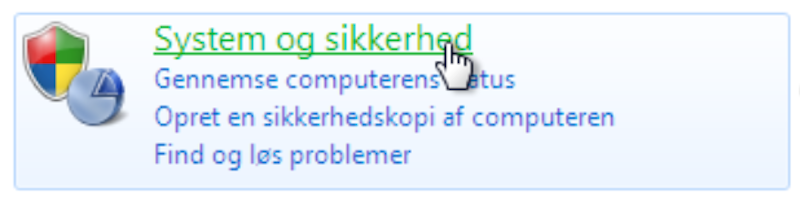
Derefter System og sikkerhed.

Klik System.
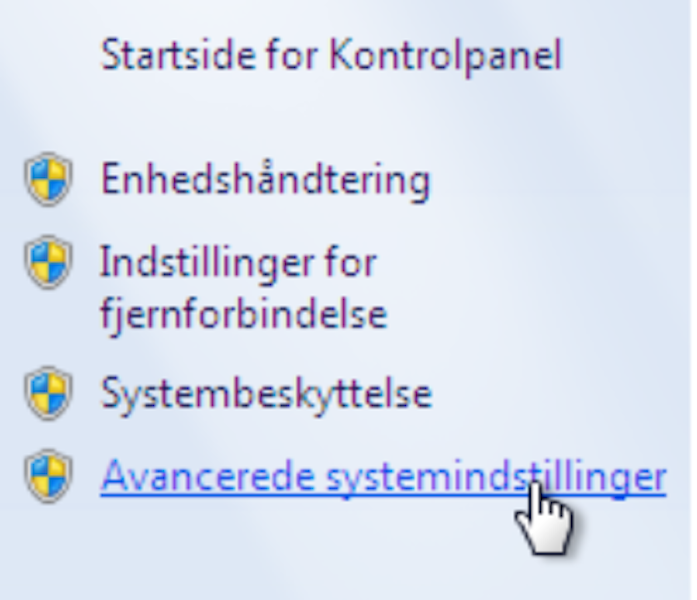
Ude til venstre klikker du Avancerede systeminstillinger.

I fanen vælger du Systembeskyttelse.
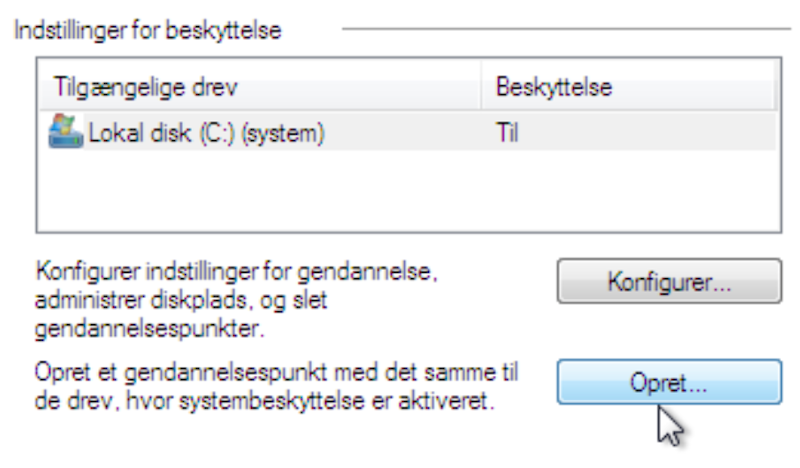
Hvis den ikke allede står til at dit C: drev er beskyttet slå da dette til og klik Opret.
Indtast et navn på genoprettelsespunktet.
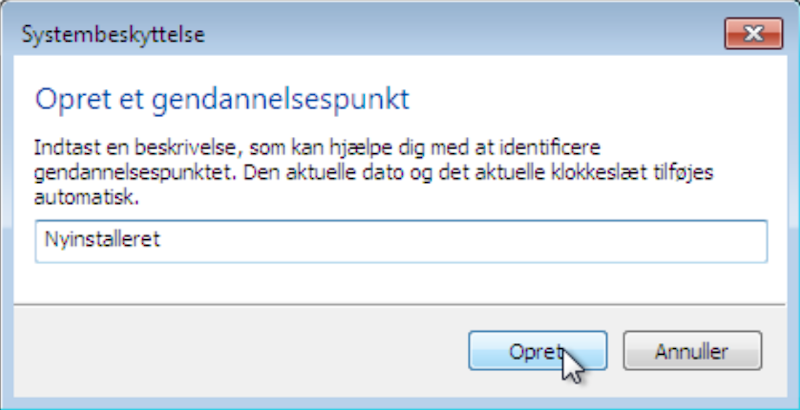
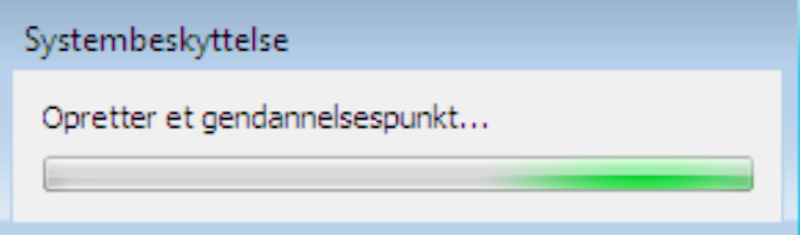
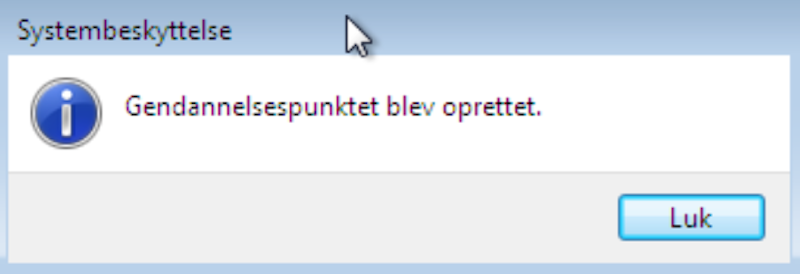
Den burde nu oprette et. Nu kan du altid vende her tilbage hvis der sker noget der ikke burde ske såsom at den ikke starter eller lign, dette kan reparere mange fejl, vær dog opmærksom på at den sletter mange indstillinger fra de programmer du har installeret efter punktet, så det er kun til nødhjælp.
En nyinstalleret pc er åben for hacker angreb og viruses, så det er vigtigt at der bliver installeret et antivirus program, gerne med en firewall indbygget, du skal kun have en installeret ellers kan de konflikte med hinanden. Der findes mange gode gratis programmer derude, jeg vil henvise til spywarefri.dk da de har specialiceret sig inden for dette fag, her kan man også finde et gratis antivirus program man kan installere, kan anbefale antivirus programmer såsom AVG antivirus, som har både en købe og gratis version.
Nu er du faktisk færdig med at Reinstallere dit styresystem, nu mangler du bare at flytte dine filer tilbage fra din externe harddisk. Håber denne guide var til hjælp, og måske giver dig lyst til at gøre det igen en dag. En reinstalleret pc er hurtigere, fri for diverse fejl systemet har fået undervejs, og så er det altid en god ide at formatere din pc en gang om året ca, alt afhængig af hvor meget du bruger den.